Situatieschema tekenen: hoe doe je het en waar let je op?
Kort antwoord: een situatieschema maken doe je in vier bewegingen: je tekent de plattegrond van je woning, je zet elk elektrisch punt op zijn werkelijke plaats, je geeft bij elk punt het kringnummer dat ook op je eendraadschema staat, en je exporteert alles als PDF voor de keuring. Met situatieschema software gaat dat het snelst: je laadt je bestaande grondplan of AutoCAD-bestand op als achtergrond, sleept de AREI-symbolen erop en tekent de kringen mee. Het AREI legt in Onderafdeling 3.1.2.3 vast wat er minimaal op moet staan.
Hieronder lopen we het volledige stappenplan door, met de valkuilen die een keurder er meteen uithaalt.
Wat is een situatieschema, en waarom heet het officieel een situatieplan?
Een situatieschema is de plattegrond van je woning waarop elk elektrisch punt staat aangeduid op de plaats waar het in werkelijkheid hangt: elk lichtpunt, elke schakelaar, elk stopcontact, de verdeelkast, de aftakdozen en de vaste toestellen. Het is het tweede verplichte document naast je eendraadschema, en het is precies het document dat de keurder in de hand houdt terwijl hij door je huis wandelt.
Een taalkundige nuance die veel mensen niet kennen: de officiële term in het AREI is situatieplan. "Situatieschema" is de gangbare spreektaal voor exact hetzelfde document. Zie je in een keuringsverslag "situatieplan ontbreekt" staan, dan gaat het dus over dit plan. Beide woorden dekken dezelfde lading.
Het verschil met het eendraadschema is fundamenteel. Het eendraadschema is elektrisch: het toont hoe de stroom van de teller via de beveiligingen naar elke kring loopt, zonder enige band met de fysieke ruimte. Het situatieschema is ruimtelijk: het toont wáár alles hangt, zonder de bedrading te tekenen. Wil je dat onderscheid grondig doorgronden, lees dan eendraadschema vs. situatieschema.
Volgens Onderafdeling 3.1.2.1 van het AREI (Boek 1, Afdeling 3.1.2 over schema's, plannen en documenten) moeten beide documenten "op ieder ogenblik de bestaande toestand van de elektrische installatie weergeven". Dat is geen detail: een situatieschema dat niet meer klopt met je woning is even waardeloos als geen situatieschema. Meer achtergrond bij het reglement zelf vind je in wat is het AREI.
Wat moet er verplicht op een situatieschema staan?
Onderafdeling 3.1.2.3 somt de verplichte inhoud van het situatieplan op. Alles wat hieronder staat, moet erop; de rest is nuttig maar niet verplicht.
| Verplicht element | Waar de keurder op let |
|---|---|
| Schakel- en verdeelborden | Staat de verdeelkast op de juiste muur, en klopt de plaats van de tellerkast? |
| Verbindings- en aftakdozen | Moet hij een doos openen, dan moet hij ze kunnen vinden zonder te zoeken. |
| Contactdozen, inclusief de geaarde stopcontacten | Aantal per ruimte en de kring waarop ze zitten. |
| Lichtpunten | Elk plafond- en wandlichtpunt, ook die in de garage of berging. |
| Schakelaars | Welke schakelaar bedient welk lichtpunt (wissel- en kruisschakelaars vallen op). |
| Vaste machines en toestellen | Kookplaat, oven, boiler, warmtepomp, laadpaal, omvormer. |
De positie van de aardelektrode is strikt genomen niet verplicht op het situatieplan, maar in de praktijk duidt zowat iedereen ze aan — en een keurder waardeert het, want hij moet de aardingslus toch gaan zoeken. Hoe die aarding in elkaar zit lees je in aarding van je elektrische installatie.
De symbolen die je gebruikt liggen vast: Hoofdstuk 2.13 en Tabel 2.23 van het AREI, gebaseerd op IEC 60617 met Belgische varianten. Een lichtpunt is een kruis, geen bolletje; een geaard stopcontact heeft een specifieke vorm. Het volledige overzicht staat in de AREI-symbolen uitgelegd.
Verdeelbord
Elektrische toestellen
Het verdeelbord is het ankerpunt van je hele plan: vanaf daar vertrekt elke kring, en het is het eerste wat de keurder opzoekt. Staat je zekeringkast nog in de oude uitvoering, dan is de stap naar een moderne verdeelkast vaak het startpunt van het hele dossier.
Situatieschema maken: het stappenplan
Hieronder de volgorde die in de praktijk het snelst werkt. We beschrijven ze zoals je ze in de Eendraadschema app uitvoert, maar de logica geldt voor elke situatieschema software.
Stap 1: begin met je eendraadschema, niet met de plattegrond
Dit is de stap die de meeste mensen overslaan, en meteen de reden waarom hun twee schema's later niet overeenstemmen. Teken eerst je eendraadschema volledig af: alle kringen, alle beveiligingen, alle punten per kring. Pas daarna begin je aan het plan. Zo weet je op voorhand hoeveel lichtpunten en stopcontacten er op het plan moeten belanden, en welk kringnummer bij elk punt hoort. Heb je nog geen eendraadschema, volg dan eerst het stappenplan om je eendraadschema zelf te tekenen.
Stap 2: laad je grondplan op als achtergrond
Heb je een bouwplan, een architectenplan of zelfs een foto van het plan uit je bouwdossier? Laad het op als achtergrondafbeelding en teken erover. Dat scheelt je het meeste werk van allemaal: je hoeft geen enkele muur meer op het oog in te schatten.
In de app doe je dat via Grondplan opladen in het rechterpaneel. Daarna stel je drie dingen in:
- Transparantie — zet het plan op 15 à 30% zodat je eigen lijnen en symbolen er duidelijk bovenop staan.
- Schaal — rek het plan tot de afmetingen kloppen. Gebruik een muur waarvan je de lengte zeker kent als ijkpunt.
- Rotatie en positie — draai het plan recht en schuif het in beeld met Positie X en Y.
Werk je met een AutoCAD-bestand, dan hoef je niets te schalen. De app importeert DWG- en DXF-bestanden rechtstreeks: je kiest welke lagen je wil overnemen (meestal enkel de muren, zonder de bemating en de meubelen van de architect), de app detecteert zelf of het bestand in millimeter, centimeter of meter getekend is, en je snijdt bij tot de zone die je nodig hebt. Omdat het om vectoren gaat, blijft de tekening scherp hoe ver je ook inzoomt — anders dan bij een ingescande PNG. Voor wie AutoCAD als volledige tekentool overweegt: in de vergelijking van tekenprogramma's zetten we de opties naast elkaar.
Stap 3: teken de muren, deuren en ramen
Heb je geen bestaand plan, dan teken je de plattegrond zelf. Dat gaat sneller dan je denkt: je klikt de muren als lijnen, en de app tekent ze automatisch als dubbele wanden met de juiste dikte. Er is ook een gebogen muur voor ronde vormen en erkers.
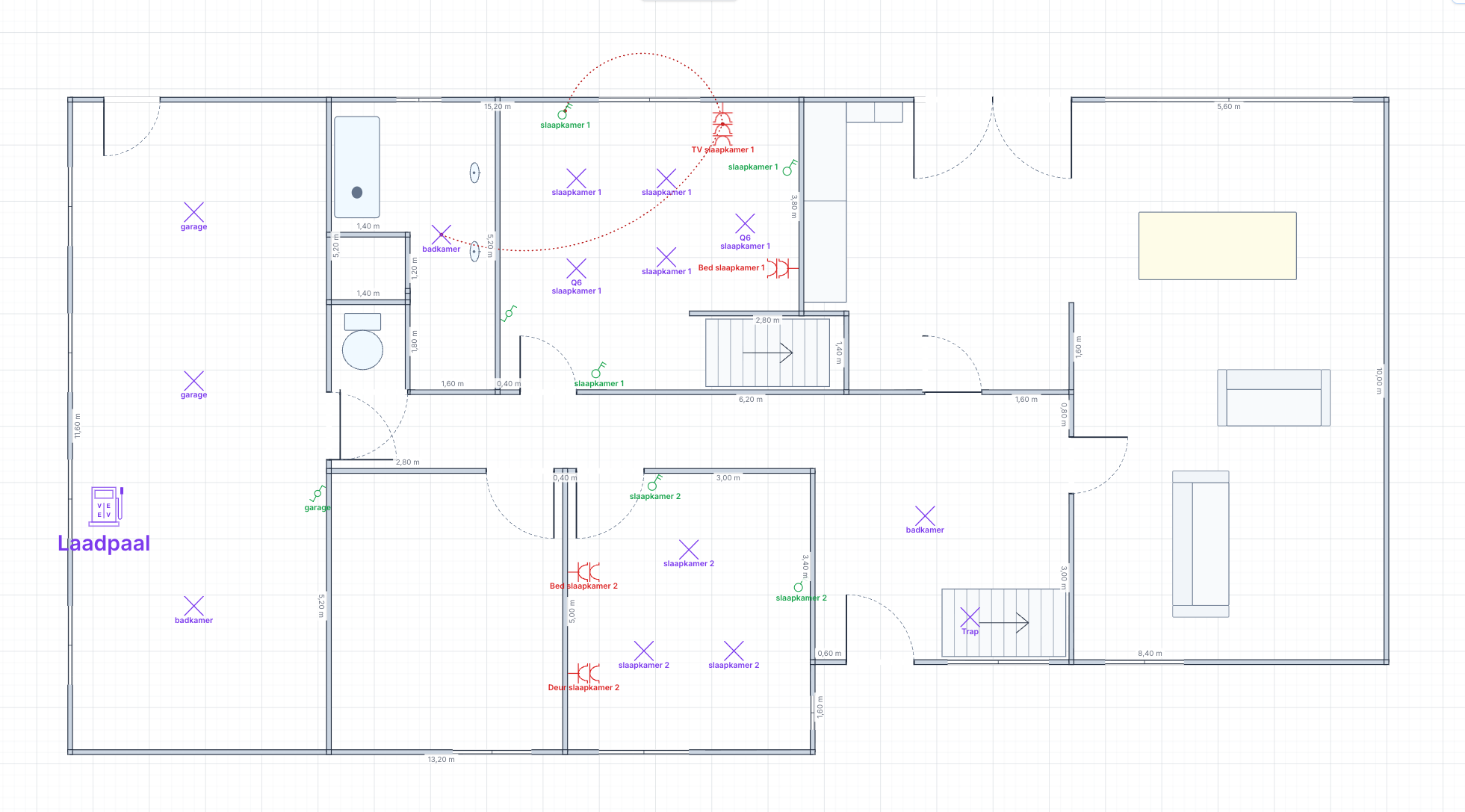
Zet daarna de deuren (inclusief de draairichting, die boog is meer dan versiering: hij toont aan welke kant de schakelaar hoort), de ramen en eventueel een garagepoort. Met de maatlijn zet je de afmetingen erbij, zoals op de afbeelding bovenaan dit artikel: 5,20 m, 2,80 m, 1,40 m. Die maatvoering is niet verplicht, maar ze maakt je plan meteen professioneel en helpt de keurder zich oriënteren.
Optioneel plaats je meubels: een bed, een zetel, een bad, een wc, een trap. Ook dat is niet verplicht, maar het maakt een enorm verschil in leesbaarheid. Een kamer met een bed erin is meteen herkenbaar als slaapkamer; een leeg vierkant is dat niet.
Stap 4: sleep de symbolen uit je eendraadschema op het plan
Dit is het punt waar situatieschema software echt het verschil maakt met tekenen op papier. In het linkerpaneel staan twee tellers: Geplaatste elementen en Niet-geplaatste elementen. Elk lichtpunt , elke schakelaar en elk stopcontact dat je in je eendraadschema hebt aangemaakt, verschijnt daar automatisch in de lijst.
Je sleept ze één voor één naar hun plaats op de plattegrond, en de teller telt af. Staat "Niet-geplaatste elementen" op nul, dan weet je met zekerheid dat elk punt uit je eendraadschema ook op je plan staat. Dat is precies de overeenstemming waar een keurder op controleert, en je hoeft er niet één keer voor te turven.
Vergeet de vaste toestellen niet: de boiler, de kookplaat, de wasmachine, de warmtepomp en de laadpaal . Op de afbeelding bovenaan zie je de laadpaal links buiten de woning staan, met een duidelijk tekstlabel ernaast — toestellen buiten het gebouw horen er evengoed op.
Stap 5: teken de kringen
Elk punt op je plan hoort bij een kring, en dat verband moet zichtbaar zijn. Er zijn twee manieren om dat te tonen, en ze werken het best samen.
De eerste is het kringnummer bij elk symbool. Op de afbeelding zie je labels als "Q6 slaapkamer 1" onder de lichtpunten: dat is de beveiliging uit het eendraadschema plus de naam van de kring. Zo kan de keurder van elk punt terug naar de juiste automaat in de verdeelkast.
De tweede is de kringlijn. Je kiest het kringgereedschap, klikt de symbolen aan die tot dezelfde kring behoren, en de app trekt er een gekleurde lijn omheen — de rode stippellijn rond de slaapkamer-1-punten op de afbeelding. Elke kring krijgt zijn eigen naam en kleur, en je kan de kringlijnen in één klik verbergen als het plan te druk wordt. Voor grotere woningen is dit de snelste manier om te controleren of je nergens meer punten op één kring hebt gezet dan toegelaten — zie hoeveel stopcontacten en kringen je per kamer nodig hebt.
Stap 6: voeg je verdiepingen toe
Een woning met een gelijkvloers, een eerste verdieping en een zolder heeft drie plannen. In de app maak je per verdieping een aparte tab aan; je kan een verdieping ook dupliceren als de indeling grotendeels gelijk is en dan enkel de verschillen aanpassen. Handig detail: je kan het volledige plan in één keer 90° draaien, bijvoorbeeld om een lange woning liggend op je A4 te krijgen.
Met een gratis account teken je één verdieping en tot 15 kringen — genoeg voor een appartement of een kleine woning. Meer verdiepingen en onbeperkte kringen zitten in de lifetime-licentie van €19,99 (eenmalig, incl. btw).
Stap 7: exporteer als PDF, samen met je eendraadschema
De keuring verwacht één dossier met beide documenten. Je exporteert het eendraadschema en alle verdiepingen van je situatieschema in dezelfde PDF, en je kiest per verdieping of de pagina liggend of staand moet staan. Print het af op A3 als je woning groot is: een gelijkvloers met veertig symbolen op A4 wordt onleesbaar, en een keurder die moet turen, kijkt scherper.
Waar moet je op letten? De zes aandachtspunten
Een technisch correct plan is nog geen goedgekeurd plan. Dit zijn de punten waar het in de praktijk misloopt.
- De kringnummers moeten identiek zijn aan die op je eendraadschema. Heet een kring Q6 in de verdeelkast, dan heet hij Q6 op het plan. Niet "kring 6", niet "slaapkamers". Dit is veruit de meest gemaakte fout.
- Het plan hoeft niet op schaal, maar de verhoudingen moeten kloppen. Het AREI eist geen schaal. Wel moet de keurder elk punt kunnen terugvinden. Een keuken die op plan half zo groot is als in werkelijkheid, met de stopcontacten aan de verkeerde muur, geeft problemen.
- Elk punt op zijn werkelijke muur. Een stopcontact tekenen "ergens in de keuken" volstaat niet. Het hangt links of rechts van het aanrecht, en dat verschil telt.
- Vergeet de onzichtbare ruimtes niet. Garage, kelder, zolder, berging, tuinhuis en buitenverlichting horen er evengoed op als de woonkamer.
- Zet er een legende bij. Gebruik je kleuren per kring of eigen labels, leg dan onderaan uit wat ze betekenen. Een plan dat zichzelf uitlegt, wordt sneller aanvaard.
- Houd het plan actueel. Onderafdeling 3.1.2.1 eist dat het schema op ieder ogenblik de bestaande toestand weergeeft. Zet je er later een laadpaal of zonnepanelen bij, dan pas je het plan aan — zie zonnepanelen op het situatieschema.
⚠️ WAARSCHUWING: teken je situatieschema op basis van wat er werkelijk hangt, niet op basis van wat er ooit gepland was. Bouwplannen wijken vaak af van de uitvoering. Loop met je plan in de hand door elke kamer en vink af, vóór je het indient.
Situatieschema software, ruitjespapier of AutoCAD?
Je mag je situatieschema perfect met de hand tekenen. Het AREI legt geen tekenmethode op — enkel de inhoud en de symbolen liggen vast. Maar er zijn drie redenen waarom bijna niemand het nog op papier doet.
Je installatie verandert. Een zonnepaneelinstallatie, een laadpaal, een extra kring voor de keuken: elke wijziging betekent een nieuw plan. Op papier teken je alles opnieuw; in software pas je twee symbolen aan en exporteer je een nieuwe PDF.
De symbolen moeten kloppen. Tabel 2.23 van het AREI bevat tientallen symbolen die op elkaar lijken. Een tool met de officiële AREI-symbolen ingebouwd maakt die fout gewoon onmogelijk.
De twee schema's moeten overeenstemmen. Dat is het moeilijkste deel om handmatig te bewaken, en precies waar de koppeling tussen eendraadschema en situatieschema het werk voor je doet.
En AutoCAD? Dat is uitstekende tekensoftware, maar het is geen elektriciteitssoftware: je moet er elk AREI-symbool zelf in bouwen of importeren, en het kent het verband tussen je kringen en je plan niet. Wat wel handig is: heb je al een DWG- of DXF-plan van je architect, importeer het dan gewoon als achtergrond in stap 2. Zo gebruik je het beste van beide.
Wat mag je zelf doen?
✅ Dit mag je zelf doen: je situatieschema en eendraadschema volledig zelf tekenen en indienen. Er bestaat geen enkele regel die zegt dat een erkend installateur je schema's moet opstellen. Ook het plan actueel houden na een wijziging mag je zelf.
🔧 Hiervoor heb je een erkend installateur nodig: de effectieve werken aan een huishoudelijke installatie waarvoor je zelf niet bekwaam bent, en elke ingreep aan de aansluiting van de netbeheerder (teller, hoofdzekering).
📋 Keuringsattest vereist: bij elke nieuwe installatie, bij een belangrijke wijziging of uitbreiding, en bij de verkoop van een woning met een installatie van vóór 1 oktober 1981 (artikel 8.4.2). Het erkend organisme bewaart je schema's minstens vijf jaar bij het verslag (Onderafdeling 6.4.6.1).
Bij een oude installatie is het AREI opvallend mild. Deel 8, punt 15 laat vereenvoudigde schema's toe: op het situatieplan volstaan de stopcontacten, schakelaars, lichtpunten en vaste toestellen, en — letterlijk — "de overeenstemming tussen de eendraadsschema's en de situatieplannen wordt niet vereist". Ontbreken je schema's helemaal bij een verkoop, dan mag het erkend organisme zelf een summiere beschrijving van de borden opstellen (Onderafdeling 8.4.2.2). Dat is de noodoplossing, geen strategie: lees eendraadschema bij verkoop van je woning voor wat dat in de praktijk kost.
Veelgemaakte fouten
- Enkel de woonruimtes tekenen. De garage met twee lichtpunten en de berging met de diepvriezer vallen weg, en de keurder vindt kringen die nergens op het plan staan.
- Aftakdozen weglaten. Ze staan expliciet in Onderafdeling 3.1.2.3, en het zijn net de punten die een keurder wil openen. Een aftakdoos die niet op plan staat maar wel achter een plafond zit, is een discussie die je niet wil.
- De verdeelkast vergeten of verkeerd plaatsen. Het referentiepunt van je hele installatie.
- Kringnummers die niet overeenstemmen met het eendraadschema. De klassieker.
- Een foto van een handgeschreven plan indienen. Technisch toegelaten, maar onleesbare plannen leiden tot opmerkingen en soms tot een herkeuring.
- Het plan niet bijwerken na werken. Een schema dat de vorige toestand toont, is in strijd met Onderafdeling 3.1.2.1.
Meer van dit soort valkuilen, maar dan voor het elektrische schema, staan in de meest gemaakte fouten bij het tekenen van een eendraadschema.
Veelgestelde vragen
Moet een situatieschema op schaal getekend zijn?
Nee. Het AREI legt geen schaal op. De relatieve posities en verhoudingen moeten wel correct zijn, zodat de keurder elk punt in de woning terugvindt. Een schets met realistische verhoudingen volstaat. Werk je met een opgeladen grondplan of een DWG-bestand als achtergrond, dan klopt de schaal vanzelf.
Mag ik mijn situatieschema zelf maken, of moet een elektricien dat doen?
Je mag het volledig zelf maken. Het AREI schrijft voor wat erop moet staan, niet wie het tekent. Wel moet het plan gedateerd en ondertekend worden door de uitvoerder(s) van de werken, het erkend organisme en de eigenaar (Onderafdeling 3.1.2.1). Laat je het tekenen, dan rekent een elektricien doorgaans €100 tot €300 voor een situatieschema — zie ook wat een eendraadschema laten maken kost.
Kan ik een AutoCAD-bestand van mijn architect gebruiken?
Ja. DWG- en DXF-bestanden importeer je rechtstreeks als achtergrond. Je selecteert de lagen die je nodig hebt (doorgaans enkel de muren), de app detecteert de eenheid van de tekening, en je tekent er je elektrische punten bovenop. Omdat het vectoren zijn, blijft alles scherp bij het inzoomen en bij het afdrukken.
Moeten meubels op het situatieschema staan?
Nee, meubels zijn niet verplicht. Ze maken het plan wel veel herkenbaarder: een keurder die een bad, een wc en een trap ziet staan, oriënteert zich in seconden. Vaste elektrische toestellen zoals de kookplaat, de boiler en de wasmachine zijn wél verplicht.
Hoeveel kost het om zelf een situatieschema te maken?
Niets, voor één schema. In de gratis versie teken je één schema met één verdieping en maximaal 15 kringen, exporteer je als PDF zonder watermerk en heb je geen account nodig. Voor onbeperkte schema's, onbeperkte kringen en meerdere verdiepingen betaal je eenmalig €19,99 (incl. btw).
Wat als mijn situatieschema niet overeenstemt met de werkelijkheid?
Dan krijg je een opmerking of een afkeuring. De keurder controleert steekproefsgewijs of de punten op het plan overeenkomen met wat hij aantreft. Klopt het niet, dan pas je het plan aan en volgt er een herkeuring. Wat dat precies inhoudt, lees je in alles over de elektriciteitskeuring.
Samenvatting: zo maak je een situatieschema dat er staat
Teken eerst je eendraadschema, laad dan je grondplan of AutoCAD-bestand op als achtergrond, zet de muren, deuren en ramen, sleep elk elektrisch punt uit je eendraadschema op zijn werkelijke plaats, teken de kringen met kringnummer en kringlijn, voeg je verdiepingen toe en exporteer alles als één PDF. Controleer daarna met het plan in de hand of elke kamer klopt.
Wil je dit meteen aanpakken? Op onze pagina over het situatieschema lees je wat de editor precies kan, en je kan gratis starten in de Eendraadschema app — zonder installatie, zonder account, met de AREI-symbolen ingebouwd en je situatieschema en eendraadschema in dezelfde tool.